
Een apparaat mag pas met jullie Kern praten als een beheerder dat toestaat. Dat gaat met één koppelbericht: de beheerder kopieert het in Verbinn, de medewerker plakt het in de app. Drie stappen, een paar minuten. Intrekken gaat net zo eenvoudig, en werkt meteen.
Wie mag wat
Verbinn kent twee rollen. Je kiest de rol bij Medewerker toevoegen.
- Medewerker — neemt gesprekken op en kijkt de eigen verslagen na.
- Beheerder — beheert medewerkers, sjablonen en instellingen, en ziet nooit de inhoud van andermans verslagen.
Hoeveel medewerkers actief kunnen zijn, volgt uit jullie abonnement. Een medewerker kan meerdere apparaten hebben, bijvoorbeeld een laptop en een werkplek.
Voor de beheerder: een koppelbericht maken
- Ga in Verbinn naar Beheer › Medewerkers.
- Nieuwe collega? Kies Medewerker toevoegen, vul de naam in, kies de rol en kies Toevoegen. Het koppelpaneel opent dan meteen. Bestaande collega? Klap de rij open en kies Apparaat koppelen.
- Het paneel Nieuw apparaat koppelen toont de koppelcode en hoe lang die nog geldig is (Nog 09:59 geldig).
- Kies Kopieer koppelbericht en deel het bericht via een veilige weg, bijvoorbeeld persoonlijk of via jullie interne chat.
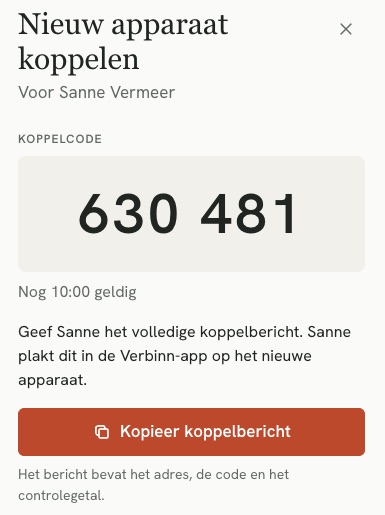
Onder Technische gegevens bekijken staan het adres in de praktijk, het adres op afstand (als dat is ingesteld) en het controlegetal los, voor wie ze wil overtypen.
Wat er in het koppelbericht staat
Koppel je apparaat aan Verbinn (Sanne Vermeer):
1. Haal de Verbinn-app: in het pand via https://192.168.1.20:8443, ergens anders via https://verbinn.com/download
2. Adres van de Kern — in het pand: https://192.168.1.20:8443
   Op een andere locatie of thuis: https://praktijk-linde.verbinn.nl (alleen in de desktop-app)
3. Koppelcode: 482 761 (nog 9 minuten geldig)
4. Controlegetal (vraagt de desktop-app om): A1B2C-3D4E5-F6A7B-8C9D0

Plak dit hele bericht in de Verbinn-app op je nieuwe apparaat. Alleen de zes cijfers zijn niet genoeg.
- De naam van de medewerker voor wie het bericht is. De app begroet je ermee en stelt een apparaatnaam voor (Laptop van Sanne).
- Het adres in het pand: waar de Kern op jullie eigen netwerk staat.
- Het adres op afstand, alleen als toegang van buiten is ingesteld.
- De koppelcode: zes cijfers, tien minuten geldig en één keer te gebruiken.
- Het controlegetal: twintig tekens in vier groepjes.
Zonder adres op afstand zegt regel 1 Open de Verbinn-app, of ga naar … in je browser; de rest is hetzelfde. De app installeer je via de downloadpagina.
Waarom de zes cijfers niet genoeg zijn
De koppelcode bewijst dat de beheerder dit apparaat toelaat. Maar de app moet ook weten waar de Kern staat, en zeker weten dat hij met jullie Kern praat en niet met iets dat zich daarvoor uitgeeft. Daarvoor is het controlegetal: de eerste twintig tekens van een vingerafdruk (SHA-256) van het eigen certificaat van jullie Kern. De desktop-app haalt dat certificaat op, rekent de vingerafdruk zelf uit en vergelijkt hem met het controlegetal voordat de koppelcode verstuurd wordt. Klopt het niet, dan stopt de app met Het controlegetal komt NIET overeen met deze Kern. Stop met koppelen en waarschuw je beheerder.
Daarom vraagt de desktop-app altijd het controlegetal. In de browser gaat het anders: daar open je zelf het adres van de Kern, en de app gebruikt precies dat adres. Het controlegetal is daar Niet nodig in de browser, en de koppelcode volstaat.
Voor de medewerker: de drie stappen in de app
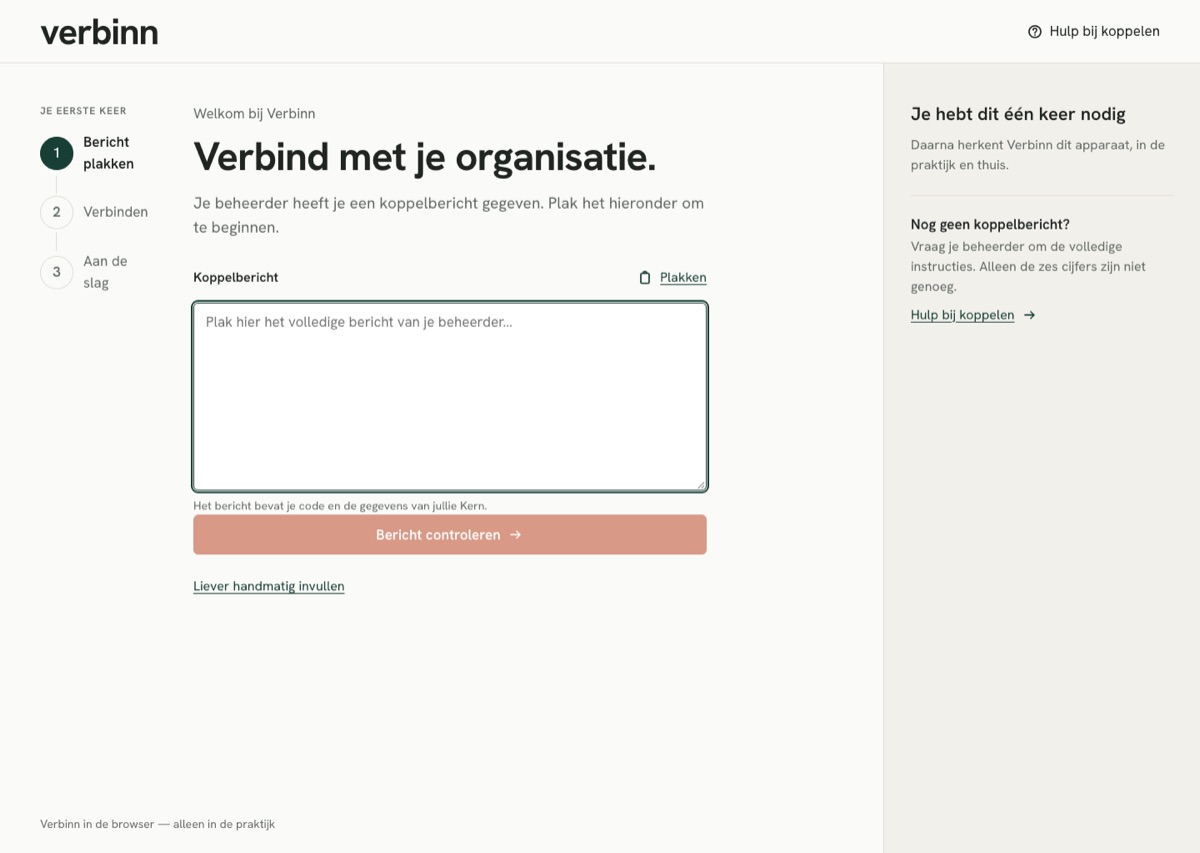
Het koppelscherm heeft links drie stappen: Bericht plakken, Verbinden en Aan de slag.
1. Bericht plakken
Plak het hele bericht in het vak (met de knop Plakken, of met ⌘V op een Mac en Ctrl+V op Windows) en kies Bericht controleren. Verbinn haalt de gegevens er zelf uit, ook als een chat-app regels heeft afgebroken. Liever overtypen? Kies Liever handmatig invullen.
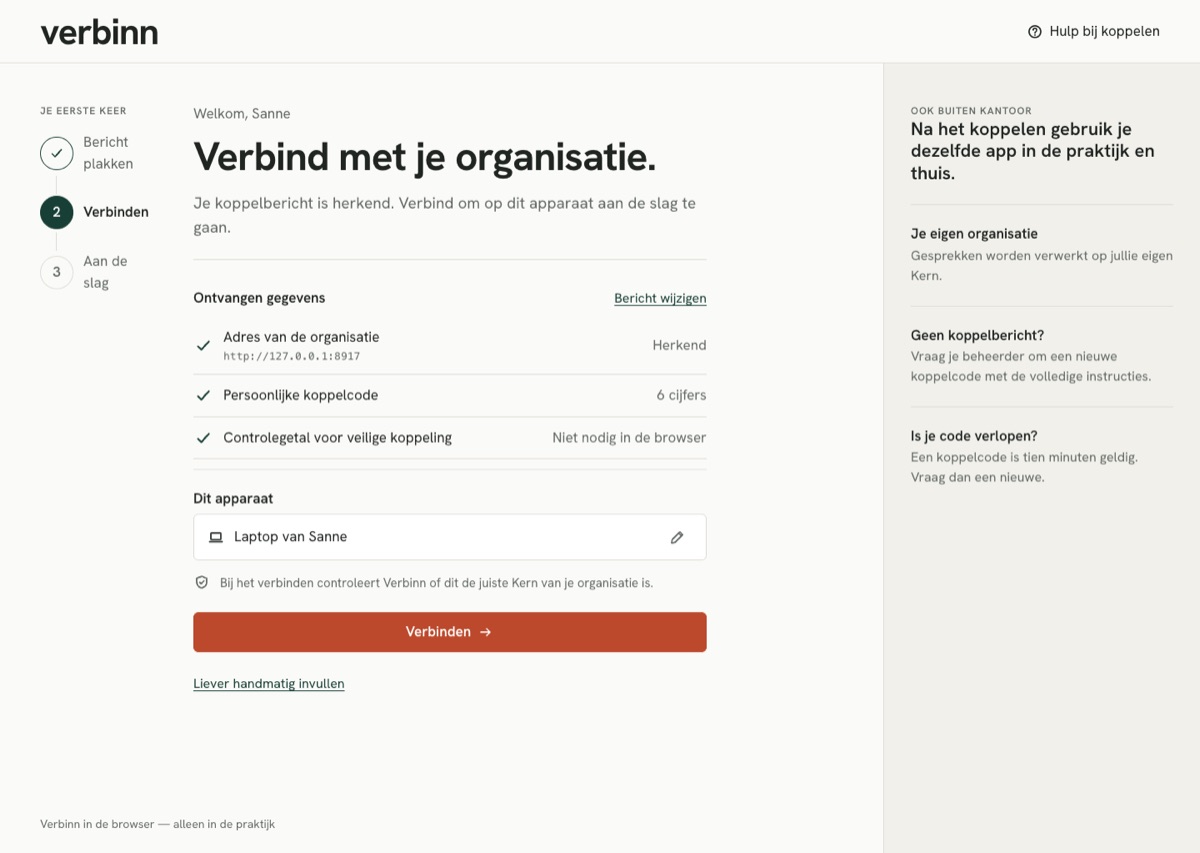
2. Verbinden
Onder Ontvangen gegevens zie je wat Verbinn heeft herkend: het adres van de organisatie, je persoonlijke koppelcode en (in de desktop-app) het controlegetal. Ontbreekt er iets, dan vraagt het scherm gericht om dat ene gegeven. Controleer de naam van dit apparaat en kies Verbinden.
3. Aan de slag
Dit apparaat is gekoppeld. Eronder staat welke route is gebruikt: Verbonden in de praktijk. of Verbonden op afstand. Kies Aan de slag. Vanaf nu herkent de Kern dit apparaat; opnieuw koppelen hoeft niet.
Thuis of op een andere locatie
- Werken buiten de praktijk kan alleen met de desktop-app. In de browser werkt Verbinn alleen in de praktijk.
- De beheerder stelt het één keer in: Beheer › Verbinding, Werken buiten de praktijk instellen, met de Activatiecode voor de Kern van jullie bestelling. Dat is een andere code dan de koppelcode van een medewerker.
- Daarna staat het vaste adres op afstand automatisch in elk nieuw koppelbericht.
- De desktop-app probeert eerst het adres in de praktijk en gebruikt het adres op afstand als de Kern daar niet bereikbaar is. Welke route in gebruik is, zie je in Instellingen › Werken in de praktijk en thuis › Details bekijken.
Een apparaat intrekken
- Ga naar Beheer › Medewerkers en klap de rij van de medewerker open.
- Kies bij het apparaat Intrekken en bevestig in het venster Apparaat intrekken.
Het werkt meteen: open verbindingen van dat apparaat worden gesloten en het kan daarna niets meer versturen of ophalen. Op het apparaat verschijnt het koppelscherm met De koppeling van dit apparaat is ingetrokken. De gesprekken en verslagen van de medewerker blijven op de Kern staan. Opnieuw koppelen kan met een nieuw koppelbericht.
- Iemand uit dienst? Kies Archiveren bij de medewerker: de gesprekken blijven bewaard, alle apparaten worden losgekoppeld. Een medewerker zonder gesprekken kun je ook Verwijderen.
- Pincode: vraagt jullie organisatie een pincode om het scherm te ontgrendelen, dan trekt de Kern een apparaat na vijf foute pogingen zelf in.
- Zelf ontkoppelen: een medewerker kan zijn eigen apparaat loskoppelen via het menu met zijn naam, Dit apparaat ontkoppelen.
Als het niet lukt
- Code verlopen (na tien minuten, of al gebruikt): vraag de beheerder om een nieuw koppelbericht. In het paneel van de beheerder staat dan Deze code is verlopen — maak een nieuwe.
- Te veel mislukte pogingen: na tien foute codes binnen vijf minuten blokkeert de Kern tijdelijk (Te veel mislukte pogingen. Probeer het later opnieuw.). Een nieuw koppelbericht van de beheerder heft dat op voor koppelen op afstand; in de praktijk wacht je even.
- Controlegetal klopt niet: stop, en waarschuw je beheerder. Controleer samen of het bericht onderweg niet is veranderd.
- Alleen de zes cijfers gekregen? In de desktop-app is dat niet genoeg. Vraag om het volledige bericht.
- De Kern-installatie is net klaar en er is nog geen enkel apparaat gekoppeld? Dan maak je het eerste koppelbericht op de Kern zelf: zie De Kern installeren.
Andere doe-gidsen
- De Kern installeren — van download tot koppelbericht: elke stap van de installer
- Welke Mac koop ik? — de sizing-gids met richtprijzen per organisatiegrootte
- Back-up & herstel — wat de Kern elke nacht zelf doet, en wat jij moet bewaren
- Sjablonen & woordenboek inrichten — jullie verslagopzet en vaktermen, voor de hele organisatie tegelijk
- Checksums & ondertekening controleren — voor IT: controleer dat je download echt van ons komt